
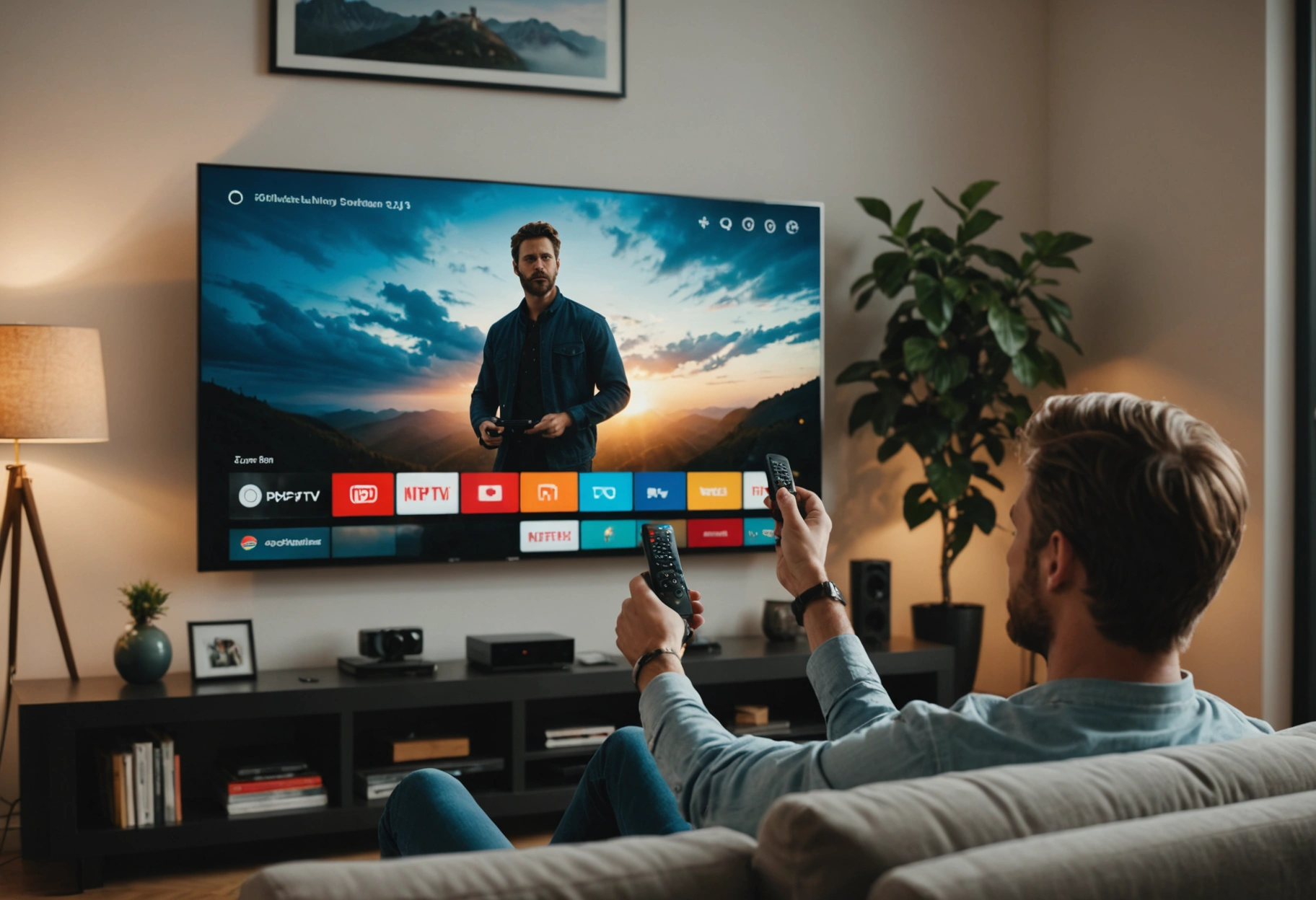

Instalar aplicativos em Smart TVs pode parecer uma tarefa complicada para alguns usuários, mas com as instruções certas, o processo pode ser bastante simples. Neste artigo, vamos explicar como instalar o Zeus Play em sua Smart TV, um aplicativo que promete trazer entretenimento de alta qualidade diretamente para sua sala de estar.
Se você está procurando uma maneira eficiente de aproveitar conteúdos diversificados na sua televisão inteligente, siga nossas dicas para entender cada etapa do processo. Vamos abordar desde a preparação do dispositivo até a instalação completa do aplicativo, garantindo que você possa desfrutar de todos os recursos que o Zeus Play tem a oferecer.
Preparando sua Smart TV para a Instalação
Antes de iniciar o processo de instalação do Zeus Play, é importante garantir que sua Smart TV esteja pronta para receber novos aplicativos. Aqui estão os passos iniciais que você deve seguir:
Verifique a Conexão com a Internet
Uma conexão estável com a internet é essencial para baixar e instalar aplicativos na sua Smart TV. Verifique se a sua televisão está conectada à internet, seja via Wi-Fi ou cabo Ethernet. Caso contrário, configure a conexão acessando as configurações de rede na sua TV.
Atualize o Sistema Operacional
Antes de instalar novos aplicativos, certifique-se de que o sistema operacional da sua Smart TV está atualizado. As atualizações frequentemente corrigem bugs e melhoram a compatibilidade com novos aplicativos. Acesse o menu de configurações da sua TV e procure por atualizações de software.
Passo a Passo para Instalar o Zeus Play
Agora que você preparou sua TV, podemos avançar para o processo de instalação do Zeus Play. Siga estas etapas para garantir que o aplicativo seja instalado corretamente:
1. Acesse a Loja de Aplicativos
Na maioria das Smart TVs, você encontrará uma loja de aplicativos semelhante àquelas em smartphones. Procure pela loja de aplicativos no menu principal da sua TV. Cada marca pode ter um nome diferente para essa loja; por exemplo, Samsung usa a Samsung Apps, enquanto LG utiliza a LG Content Store.
2. Pesquise pelo Zeus Play
Use a função de busca na loja de aplicativos para encontrar o Zeus Play. Digite o nome do aplicativo na barra de pesquisa e aguarde os resultados aparecerem. Assim que encontrar o aplicativo correto, selecione-o para visualizar mais informações.
3. Inicie o Download e a Instalação
Com o Zeus Play selecionado, procure pela opção de download. Clique nela para começar a baixar o aplicativo. Após o download, a instalação deve começar automaticamente. Siga as instruções na tela para concluir a instalação.
Configurando o Zeus Play Após a Instalação
Depois que o aplicativo estiver instalado, é necessário configurá-lo para começar a usar. Aqui estão os passos para configurar o Zeus Play na sua Smart TV:
Faça Login ou Crie uma Conta
Ao abrir o Zeus Play pela primeira vez, você será solicitado a fazer login ou criar uma nova conta. Se você já tem uma conta, basta inserir suas credenciais. Caso contrário, siga as instruções na tela para criar uma nova conta, fornecendo as informações necessárias.
Personalize Suas Preferências
Uma vez logado, você pode personalizar suas preferências de visualização. O Zeus Play pode permitir que você escolha categorias de conteúdo ou configure notificações para novos lançamentos. Explore as opções de configuração para ajustar o aplicativo conforme suas necessidades.
Resolução de Problemas Comuns
Durante a instalação ou uso do Zeus Play, você pode encontrar alguns problemas. Aqui estão soluções para os problemas mais comuns:
Problemas de Compatibilidade
Se o Zeus Play não estiver disponível na loja de aplicativos da sua Smart TV, pode ser que o aplicativo não seja compatível com o modelo do seu dispositivo. Verifique no site oficial do fabricante da sua TV quais aplicativos são suportados ou entre em contato com o suporte ao cliente para obter assistência.
Erros de Conexão
Problemas de conexão à internet podem impedir o download ou uso do aplicativo. Verifique sua conexão Wi-Fi e reinicie seu roteador se necessário. Certifique-se de que outros dispositivos estão conectados à internet para confirmar que o problema não está na sua rede.
Atualizações Necessárias
Se o aplicativo Zeus Play não estiver funcionando corretamente, verifique se há atualizações disponíveis tanto para o aplicativo quanto para o sistema operacional da sua TV. As atualizações podem corrigir falhas e melhorar a performance do aplicativo.
Conclusão
Instalar o Zeus Play na sua Smart TV pode parecer um desafio, mas com as orientações corretas, você pode facilmente adicionar este incrível aplicativo ao seu portfólio de entretenimento. Certifique-se de seguir cada etapa cuidadosamente e de solucionar quaisquer problemas que possam surgir. Com o Zeus Play, você terá acesso a uma vasta gama de conteúdos que podem transformar sua experiência de assistir televisão.
Para mais informações sobre como otimizar o uso de aplicativos em Smart TVs, consulte fontes confiáveis sobre televisores inteligentes e fique por dentro das melhores práticas para aproveitar o máximo de sua tecnologia doméstica.
Dicas Adicionais para Melhorar sua Experiência com o Zeus Play
Além do processo de instalação e configuração, existem várias dicas que podem melhorar significativamente sua experiência com o Zeus Play em sua Smart TV. Aqui estão algumas sugestões para maximizar o desempenho e a qualidade do conteúdo que você acessa:
Otimize a Qualidade do Vídeo
Para garantir que você está assistindo ao melhor conteúdo possível, verifique as configurações de vídeo do Zeus Play. Muitos aplicativos de streaming oferecem opções para ajustar a qualidade do vídeo com base na velocidade de sua internet. Se a sua conexão for lenta, considere reduzir a qualidade para evitar interrupções.
Configure o Controle dos Pais
Se você tem crianças em casa, é importante configurar o controle dos pais no Zeus Play. Isso garante que conteúdos inapropriados sejam filtrados e que suas crianças tenham acesso apenas a materiais adequados. Acesse as configurações do aplicativo para definir restrições de conteúdo com base na faixa etária.
Explore Funcionalidades de Pesquisa Avançada
O Zeus Play pode oferecer funcionalidades de pesquisa avançada que permitem encontrar conteúdo rapidamente. Aproveite essas ferramentas para pesquisar por gênero, ator ou até mesmo por avaliações de usuários para descobrir novos filmes e séries que podem interessar a você.
Manutenção Regular e Atualizações
Para garantir que o Zeus Play continue funcionando sem problemas, é importante realizar manutenções regulares no aplicativo e no próprio sistema da Smart TV. Aqui estão algumas práticas recomendadas:
Limpeza de Cache
Com o tempo, o cache acumulado pode afetar o desempenho do aplicativo. Acesse as configurações do Zeus Play para limpar o cache regularmente, o que pode ajudar a liberar espaço de memória e melhorar a velocidade do aplicativo.
Verificação de Atualizações
Acompanhe as atualizações do Zeus Play e do sistema operacional da sua TV. As atualizações frequentemente trazem novos recursos, correções de bugs e melhorias de segurança. Configure sua TV para atualizar automaticamente ou verifique manualmente por atualizações no menu de configurações.
Suporte Técnico
Se você enfrentar problemas persistentes com o Zeus Play, não hesite em contatar o suporte técnico. Muitas vezes, o suporte pode oferecer soluções específicas para problemas complexos e ajudar a garantir uma experiência de visualização sem interrupções.
Considerações Finais
O Zeus Play é uma excelente adição ao conjunto de aplicativos de qualquer Smart TV, oferecendo uma variedade de conteúdos de entretenimento para toda a família. Seguindo as instruções detalhadas neste guia, você poderá instalar, configurar e otimizar o uso deste aplicativo de forma eficaz.
O mundo dos aplicativos de Smart TV está em constante evolução, e manter-se atualizado com as melhores práticas e novas funcionalidades pode melhorar significativamente sua experiência de visualização. Com o Zeus Play devidamente instalado e configurado, você está pronto para explorar uma infinidade de opções de entretenimento com facilidade e conveniência.
For additional background on Como instalar Zeus Play na Smart TV, see Como instalar Zeus Play na Smart TV.
Need help with Como instalar Zeus Play na Smart TV?
Crie seu painel agora mesmo através do LINK
Need help with Como instalar Zeus Play na Smart TV? Crie seu painel agora mesmo através do LINK